
Ratgeber
iPhone Backup richtig erstellen
Apple iPhone Backup – Angst um Eure Daten auf dem iPhone? Dann solltet Ihr eine Sicherung erstellen. Wir zeigen, wie das geht.

INHALTSVERZEICHNIS
iPhone Backup richtig erstellen und Daten einfach sichern. In Smartphones befinden sich nicht nur Spiele und Apps, sondern auch jede Menge persönlichen Daten. Fotos, Zugangsdaten, Kontakte und viele weitere wichtige Daten wollen daher von Zeit zu Zeit gesichert werden.
Wie man ein iPhone Backup richtig erstellt, zeigen wir in diesem Ratgeber. Datensicherungen können direkt auf dem Apple iPhone oder iPad angelegt werden. Dazu werden keinerlei andere Geräte benötigt, das Apple Device und der Speicherdienst iCloud reichen voll und ganz aus.
iPhone Backup richtig erstellen
Nutzer sollten dazu zuerst das automatische Backup unter Einstellungen – iCloud – Backup aktivieren. Anschließend erstellt das Gerät selbstständig eine Sicherheitskopie auf den Servern des Herstellers. Dazu muss es allerdings an eine Stromversorgung angeschlossen und mit einem WLAN verbunden sein.
Wer will, kann zusätzlich zu den automatischen Sicherungen auch eine manuelle anlagen. Dazu muss die Funktion „Backup jetzt erstellen“ ausgewählt werden. Die iCloud-Sicherung speichert die Fotomediathek, Dokumente, Accounts, Health-Daten und die Home-Konfiguration.
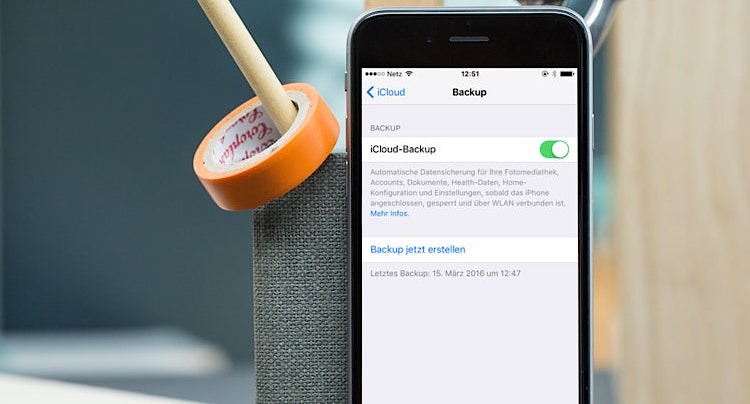
Sollen Daten wie Kontakte, Kalender, Erinnerungen, E-Mails, Erinnerungen, Notizen und Safari-Daten ebenfalls gesichert werden – und das ist sinnvoll – so müssen unter Einstellungen – iCloud die entsprechenden Punkte aktiviert werden.
Viele Nutzer haben ein mulmiges Gefühl dabei, vertrauliche Daten und Fotos auf den Servern von Apple zu speichern. Dazu steht die Alternative zur Verfügung, eine Datensicherung auf dem eigenen Computer vorzunehmen. Dazu werden das mobile Gerät, der Rechner, die iTunes-Software und ein USB-Kabel benötigt.
iPhone Backup mit Apple iCloud
Dann wird das Smartphone oder Tablet per Kabel mit dem Computer verbunden. Die iTunes-Software startet in der Regel automatisch, tut sie das nicht, muss sie manuell geöffnet werden. In der Übersicht der Geräte wird dann oben rechts der Backup-Bereich angezeigt. Dort kann ausgewählt werden, das Backup einzig auf dem lokalen Rechner abzulegen.
Um Passwörter sowie Health- und Homekit-Daten zu sichern, muss das Backup verschlüsselt werden. Es gibt allerdings Einschränkungen: Bei dem Backup per iTunes werden Fotos und Einkäufe aus dem App Store, iTunes Store und iBook Store nicht gesichert. Das ist aber halb so schlimm, da entsprechende Produkte ohnehin im Store von Apple auf den Nutzer registriert sind und jederzeit neu geladen werden können.
















Solitaire Clash: „Spookitaire: Cold Case“-Event sorgt für Nervenkitzel
Spiele-Entwickler Aviagames hat sein erfolgreiches Solitaire-Game auf Halloween und spannende Kriminalfälle gebürstet.


Pokémon GO: Neues Event im Zeichen der Raumfahrt angekündigt
Das Monsterspiel ist eine durchaus ungewöhnliche Partnerschaft mit der Europäischen Weltraumorganisation (ESA) eingegangen.


Castlevania: 40 Jahre alter Klassiker gratis für Apple iPhones
Oldie but Goldie, das legendäre Videospiel feiert am heutigen Samstag seinen 40. Geburtstag und wird kostenlos im App Store angeboten.


Sky: Children of the Light integriert Maler Vincent van Gogh
Sky: Children of the Light integriert Vincent van Gogh und wertet damit das hauseigene MMO um faszinierende kulturelle Schätze auf.


Heartopia: Mond-Party, Sternenreise und Fantasy Made in China
Spiele-Entwickler und Publisher XD Games hat für seine soziale Lebenssimulation gleich drei neue Events in Aussicht gestellt.


EA Sports FC Mobile: Saison 27-Update bringt neuen PvE-Modus
Das Jubiläums-Update kommt mit neuen PvE-Herausforderungen, ebenfalls neuen Playstyles und einem verbesserten Design.


War Robots: 3D-PvP-Shooter erhält viele neue Inhalte
Publisher MyGames hat seinen 3D-Multiplayer-PvP-Shooter um neue Inhalte und einen ganz besonderen Roboter erweitert.


Black Desert Mobile: „Mondlicht-Festival“ verspricht seltene Belohnungen
Spiele-Entwickler und Publisher Pearl Abyss hat das „Mondlicht-Festival“ auf sein erfolgreiches mobiles MMORPG losgelassen.


Monopoly GO: Halloween 2026 bietet herrlichen Gruselspaß
Das wohl beliebteste Brettspiel im App Store von Apple kündigt für die Halloween-Saison 2026 jede Menge exklusive Inhalte an.


The Roottrees are Dead: Klassischer Kriminalfall kommt für iOS
Das Detektiv-Puzzlespiel aus der kreativen Feder von Jeremy Johnston wird im November 2026 für Apple iOS veröffentlicht.


Once Human: „Isles of Abyss“-Erweiterung erscheint im Oktober 2026
Netease Interactive lässt die Katze aus dem Sack, die bislang größte Erweiterung des Survival-Games erscheint am 22. Oktober 2026.


Kartrider Rush+: „Galaxy“-Update bringt galaktische Neuheiten
Das kunterbunte Rennspiel für Mobilgeräte geht in die 41. Saison und feiert dies mit dem „Galaxy“-Update mit vielen neuen Inhalten.


PUBG Mobile: Informationen zum „One-Punch Man“-Event
Der Battle-Royale-Shooter bietet unter dem Motto „Ein Schlag zum Sieg!“ ab sofort sein neues „One-Punch Man“-Event an.


Last Beacon: Survival Überlebenskampf auf offener See
Last Beacon: Survival ist nun auch im deutschen App Store erhältlich und hat sich dort binnen Tagen auf die Spitzenplätze...


Dead Cells: Platformer der Spitzenklasse mit 4 Euro Rabatt laden
Publisher Playdigious bietet heute einen der besten Platformer für iPhones und iPads mit einem Rabatt von beachtlichen 4 Euro an.


Last Asylum: Plaque im AppGamers Spieletest
Last Asylum: Plaque zählt zu den absoluten Überfliegern im stark umkämpften Genre der Simulationsspiele im App Store von Apple.


Legend of Keepers: Dungeon Master auf Apple iPhones
Publisher Playdigious hat mit der Kombination von Dungeon Master und Roguelite im App Store von Apple einen Volltreffer gelandet.


Pixel Gun 2: Explosiver Arena-Shooter rockt den App Store
Spiele-Entwickler und Publisher Cubic Games hat seinen neuen Arena-Shooter auf den App Store von Apple losgelassen.


Mythic Ascend: Dark Void sorgt für mächtig gute Laune
Mythic Ascend: Dark Void Walkthrough Lösung Cheats und Tipps auf Deutsch für Apple iPhones iPads und Google Android Geräte.


Through the Darkest of Times mit 7 Euro Rabatt bei Apple laden
Through the Darkest of Times für iPhones und iPads kostet heute im App Store von Apple anstatt 7,99 Euro nur...


Stone Age: Digital Edition zum Bestpreis bei Apple laden
Stone Age: Digital Edition wird heute erstmals seit Monaten wieder zum Bestpreis von kleinen 5,99 Euro im App Store von...


Lieferando: Trinkgeld-Klausel des Lieferdienstes laut Gericht unzulässig
Der Lieferdienst für Essen und Lebensmittel darf die Erstattung von vorab gezahltem Trinkgeld nicht grundsätzlich ausschließen.


Tempest: Pirate RPG nur heute bei Apple im Angebot
Tempest: Pirate RPG kann in den kommenden Stunden im App Store von Apple zum Bestpreis von 4 Euro geladen werden.


The Darkside Detective Abenteuerspiel mit 4 Euro Rabatt laden
The Darkside Detective wird im App Store von Apple zurzeit zum Preis von 3,99 Euro angeboten. Genre-Fans können 4 Euro...


Tiny Room Stories Eclipse im Apple App Store erhältlich
Tiny Room Stories Eclipse kann ab sofort kostenlos aus dem App Store von Apple geladen werden und sollte Genre-Fans richtig...
-

 Ratgebervor 3 Tagen
Krypto Casino Erfahrungen und Tipps für sicheres Spielen
-
Ratgebervor 3 Tagen
Warum das Streckenprofil bei einer Rennprognose so wichtig ist
-
Ratgebervor 4 Tagen
Warum Anbieter ohne deutsche Lizenz bei Online-Wetten polarisieren
-
Ratgebervor 4 Tagen
Anbieter ohne LUGAS bei Fußballwetten: Auf Nummer sicher gehen
-
Ratgebervor 4 Tagen
Online-Unterhaltung im Kulturvergleich und die Rolle von LUGAS
-
Ratgebervor 4 Tagen
Eine Hand reicht: Warum Spiele im Hochformat so gut funktionieren
-
Ratgebervor 6 Tagen
Zwischen Fußball- und Tenniswetten: Vertrauen und Risiken prüfen
-
Ratgebervor 6 Tagen
Wettanbieter ohne deutsche Lizenz vs. lizenzierte Buchmacher