
Ratgeber
Gameplay-Aufnahmen verbessern: Screen-Recordings in HD
Gameplay-Aufnahmen vom iPhone sind schnell gemacht, wirken aber auf dem großen Monitor oft weich und leicht verpixelt.


INHALTSVERZEICHNIS
Ratgeber: Gameplay-Aufnahmen vom iPhone sind schnell gemacht, wirken aber auf dem großen Monitor oft weich und leicht verpixelt. Wer seine Mobile-Game-Videos auf YouTube oder Twitch zeigen will, muss dafür kein neues Handy kaufen. Der Weg: sauber aufnehmen, aufs Notebook oder den PC übertragen und die Qualität per KI-Verbesserung steigern. Das Beste daran: Creator können den Effekt an ihrem eigenen Video ansehen, bevor sie einen Cent ausgeben.
Warum iPhone-Gameplay oft unscharf wirkt
Die iOS-Bildschirmaufnahme zeichnet den Inhalt in der Regel in der Auflösung des Displays auf. Für ein Hochkant-Video auf dem Handy reicht das. Ein Querformat-Spiel im Vollbild auf einem 24-Zoll-Monitor wirkt damit dagegen schnell weich. Dazu kommen Kompression bei der Aufnahme, Nachkomprimierung durch Messenger oder Cloud-Dienste und die Komprimierung beim Upload auf YouTube, TikTok oder Twitch.
Bildschirmaufnahme richtig vorbereiten
Fokus oder „Nicht stören“ aktivieren, damit keine Benachrichtigungen im Video landen. Das schützt auch Ihre Privatsphäre.
Speicherplatz freihalten
Aufnahmen werden schnell mehrere Gigabyte groß.
Mikrofon bewusst wählen
Ein langer Druck auf die Aufnahme-Taste im Kontrollzentrum öffnet die Mikrofon-Option.
Original übertragen, nicht weiterleiten
Per Kabel, AirDrop oder Dateiübertragung statt über Messenger, sonst geht Qualität verloren.
Kostenlos ausprobieren: Vorher-Nachher in drei Schritten
Mit HitPaw VikPea (Windows und macOS) lässt sich die KI-Verbesserung direkt an der eigenen Aufnahme testen:
1. Programm herunterladen und installieren. Der Download ist kostenlos.
2. Eine kurze Szene aus Ihrer Aufnahme laden, am besten eine mit Text, Menüs und schnellen Bewegungen. Dort fallen Unterschiede am schnellsten auf.
3. Vorschau vergleichen: Das Programm zeigt das Ergebnis im Vorher-Nachher-Vergleich.
Für Gameplay-Material bietet der Hersteller eigene Modelle, etwa gegen Kompressionsartefakte oder für flüssigere Bildraten. Mehr dazu: Gameplay-Videos hochskalieren.
Fair gesagt: Bei vielen Funktionen lässt sich in der kostenlosen Version die Wirkung in der Vorschau ansehen, für den Export des optimierten Videos wird die Vollversion benötigt. So wissen potentielle Kunden bereits vor einem Kauf, ob sich der Effekt bei ihrem Material wirklich lohnt.
Systemanforderungen
Laut Hersteller gelten folgende Angaben:
Windows (Minimum)
Windows 10/11
Intel i3 oder AMD RX 580 oder höher
8 GB Arbeitsspeicher
4 GB freier Speicherplatz
Windows (empfohlen)
Windows 10/11 (64 Bit)
Intel i5 oder AMD Ryzen 5
16 GB Arbeitsspeicher
4 GB freier Speicherplatz
Mac (Minimum)
Apple macOS 13 oder höher
Apple-M-Serie
8 GB Arbeitsspeicher
4 GB freier Speicherplatz
Mac (empfohlen)
Apple macOS 13 oder höher
Apple M (Pro/Max/Ultra)
16 GB Arbeitsspeicher
4 GB freier Speicherplatz
Wie lange die Berechnung dauert, hängt von Länge und Zielauflösung des Videos sowie von der Hardware ab. Nutzer sollten daher zuerst mit einem kurzen Clip testen. Mit der empfohlenen Ausstattung läuft es deutlich komfortabler als mit dem Minimum.
Export für YouTube, Twitch und Shorts
YouTube (Querformat
16:9, MP4
Höhere Auflösung hochladen hilft erfahrungsgemäß gegen die Plattform-Komprimierung
YouTube Shorts, TikTok, Reels
9:16, MP4
Hochkant-Aufnahmen direkt verwenden
Twitch-Highlights
16:9, MP4
Auf saubere Bildrate achten
Was KI nicht kann
KI kann plausible Details ergänzen und Rauschen verringern, aber keine Informationen zurückholen, die in der Aufnahme nie vorhanden waren. Stark komprimierte oder mehrfach weitergeleitete Videos bleiben begrenzt. Deshalb gilt: gute Originalaufnahme plus Verbesserung, und immer erst an einem Ausschnitt prüfen.
Häufige Fragen
Kostet das Ausprobieren etwas?
Der Download und die Vorschau sind kostenlos. Für den Export des optimierten Videos wird die Vollversion benötigt.
Läuft das Programm auf meinem Rechner?
Tabelle oben prüfen: Das Minimum reicht zum Ausprobieren, für längere Videos empfiehlt der Hersteller eine stärkere Ausstattung.
Geht das direkt am iPhone?
Ja, VikPea gibt es auch als App für iOS (iPhone und iPad). Dieser Ratgeber beschreibt die Variante für Windows und macOS, bei der Anwender die Aufnahme zuerst auf den Rechner übertragen. Funktionsumfang und Konditionen der App können davon abweichen, Details siehe App Store.
Wird die Datei größer?
Ja, höhere Auflösungen bedeuten größere Dateien, es sollte daher genügend Speicherplatz eingeplant werden.
Fazit
Mit sauberer Aufnahme und ungekürzter Übertragung steht die Basis. Ob die KI-Verbesserung bei Spielen einen sichtbaren Unterschied macht, sehen Nutzer binnen weniger Minuten, ganz ohne Kaufrisiko.
Quellenangabe: AppGamers














Vampire Therapist: Psychologische Unterstützung für Anti-Helden
Das von Kritikern gefeierte Game erscheint für Apple iOS und könnte Spieler in die Rolle von Sigmund Freud für Vampire...


Playdigious: Subnautica bereit für neues Apple iPhone Duo
Der Videospiel-Publisher aus Frankreich hat bereits einige seiner Top-Titel an den großen Bildschirm des iPhone Duo angepasst.


Solitaire Clash: „Spookitaire: Cold Case“-Event sorgt für Nervenkitzel
Spiele-Entwickler Aviagames hat sein erfolgreiches Solitaire-Game auf Halloween und spannende Kriminalfälle gebürstet.


Pokémon GO: Neues Event im Zeichen der Raumfahrt angekündigt
Das Monsterspiel ist eine durchaus ungewöhnliche Partnerschaft mit der Europäischen Weltraumorganisation (ESA) eingegangen.


Castlevania: 40 Jahre alter Klassiker gratis für Apple iPhones
Oldie but Goldie, das legendäre Videospiel feiert am heutigen Samstag seinen 40. Geburtstag und wird kostenlos im App Store angeboten.


Sky: Children of the Light integriert Maler Vincent van Gogh
Sky: Children of the Light integriert Vincent van Gogh und wertet damit das hauseigene MMO um faszinierende kulturelle Schätze auf.


Heartopia: Mond-Party, Sternenreise und Fantasy Made in China
Spiele-Entwickler und Publisher XD Games hat für seine soziale Lebenssimulation gleich drei neue Events in Aussicht gestellt.


EA Sports FC Mobile: Saison 27-Update bringt neuen PvE-Modus
Das Jubiläums-Update kommt mit neuen PvE-Herausforderungen, ebenfalls neuen Playstyles und einem verbesserten Design.


War Robots: 3D-PvP-Shooter erhält viele neue Inhalte
Publisher MyGames hat seinen 3D-Multiplayer-PvP-Shooter um neue Inhalte und einen ganz besonderen Roboter erweitert.


Black Desert Mobile: „Mondlicht-Festival“ verspricht seltene Belohnungen
Spiele-Entwickler und Publisher Pearl Abyss hat das „Mondlicht-Festival“ auf sein erfolgreiches mobiles MMORPG losgelassen.


Monopoly GO: Halloween 2026 bietet herrlichen Gruselspaß
Das wohl beliebteste Brettspiel im App Store von Apple kündigt für die Halloween-Saison 2026 jede Menge exklusive Inhalte an.


The Roottrees are Dead: Klassischer Kriminalfall kommt für iOS
Das Detektiv-Puzzlespiel aus der kreativen Feder von Jeremy Johnston wird im November 2026 für Apple iOS veröffentlicht.


Once Human: „Isles of Abyss“-Erweiterung erscheint im Oktober 2026
Netease Interactive lässt die Katze aus dem Sack, die bislang größte Erweiterung des Survival-Games erscheint am 22. Oktober 2026.


Kartrider Rush+: „Galaxy“-Update bringt galaktische Neuheiten
Das kunterbunte Rennspiel für Mobilgeräte geht in die 41. Saison und feiert dies mit dem „Galaxy“-Update mit vielen neuen Inhalten.


PUBG Mobile: Informationen zum „One-Punch Man“-Event
Der Battle-Royale-Shooter bietet unter dem Motto „Ein Schlag zum Sieg!“ ab sofort sein neues „One-Punch Man“-Event an.


Last Beacon: Survival Überlebenskampf auf offener See
Last Beacon: Survival ist nun auch im deutschen App Store erhältlich und hat sich dort binnen Tagen auf die Spitzenplätze...


Dead Cells: Platformer der Spitzenklasse mit 4 Euro Rabatt laden
Publisher Playdigious bietet heute einen der besten Platformer für iPhones und iPads mit einem Rabatt von beachtlichen 4 Euro an.


Last Asylum: Plaque im AppGamers Spieletest
Last Asylum: Plaque zählt zu den absoluten Überfliegern im stark umkämpften Genre der Simulationsspiele im App Store von Apple.
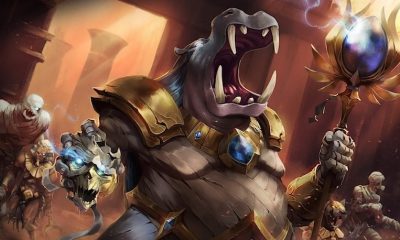

Legend of Keepers: Dungeon Master auf Apple iPhones
Publisher Playdigious hat mit der Kombination von Dungeon Master und Roguelite im App Store von Apple einen Volltreffer gelandet.
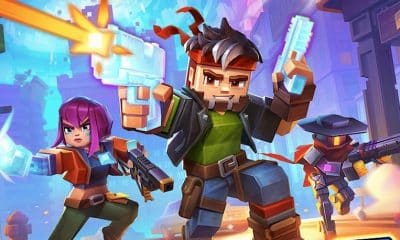

Pixel Gun 2: Explosiver Arena-Shooter rockt den App Store
Spiele-Entwickler und Publisher Cubic Games hat seinen neuen Arena-Shooter auf den App Store von Apple losgelassen.


Mythic Ascend: Dark Void sorgt für mächtig gute Laune
Mythic Ascend: Dark Void Walkthrough Lösung Cheats und Tipps auf Deutsch für Apple iPhones iPads und Google Android Geräte.


Through the Darkest of Times mit 7 Euro Rabatt bei Apple laden
Through the Darkest of Times für iPhones und iPads kostet heute im App Store von Apple anstatt 7,99 Euro nur...


Stone Age: Digital Edition zum Bestpreis bei Apple laden
Stone Age: Digital Edition wird heute erstmals seit Monaten wieder zum Bestpreis von kleinen 5,99 Euro im App Store von...


Lieferando: Trinkgeld-Klausel des Lieferdienstes laut Gericht unzulässig
Der Lieferdienst für Essen und Lebensmittel darf die Erstattung von vorab gezahltem Trinkgeld nicht grundsätzlich ausschließen.


Tempest: Pirate RPG nur heute bei Apple im Angebot
Tempest: Pirate RPG kann in den kommenden Stunden im App Store von Apple zum Bestpreis von 4 Euro geladen werden.
-

 Ratgebervor 3 Tagen
Anatomie der Deep Work: Wie Mikropausen die Produktivität steigern
-
Ratgebervor 3 Tagen
Beste Online Casinos ohne Limit auf dem Smartphone
-
Ratgebervor 3 Tagen
Spielkauf und Einsatz sind auf dem Handy zwei verschiedene Zahlungen
-
Ratgebervor 3 Tagen
Zwischen Schutz und Freiheit: Casinos ohne OASIS
-
Ratgebervor 4 Tagen
Glücksspiel: Neue Casinos ohne LUGAS unter der Lupe
-
Ratgebervor 2 Wochen
Krypto Casino Erfahrungen und Tipps für sicheres Spielen
-
Ratgebervor 2 Wochen
Warum das Streckenprofil bei einer Rennprognose so wichtig ist
-
Ratgebervor 2 Wochen
Warum Anbieter ohne deutsche Lizenz bei Online-Wetten polarisieren