
Ratgeber
iPhone-Kamera fokussiert nicht? Neun Lösungen, die wirklich helfen
Die iPhone-Kamera fokussiert nicht mehr, egal ob Nutzer ein Dokument scannen, einen QR-Code erfassen oder ein Foto machen möchten.


INHALTSVERZEICHNIS
Plötzlich ist alles unscharf. Die iPhone-Kamera fokussiert nicht mehr, egal ob Nutzer ein Dokument scannen, einen QR-Code erfassen oder einfach schnell ein Foto machen möchten. Der Fokus springt ständig hin und her und die Bilder wirken verschwommen. Genau in dem Moment, in dem sie die Kamera am dringendsten brauchen, funktioniert diese nicht zuverlässig.
Dieses Problem betrifft viele Nutzer. Egal ob iPhone 12, iPhone 14 oder sogar das neue iPhone 17. In Online-Foren häufen sich Berichte über Autofokus-Probleme, die oft unerwartet auftreten. Bei manchen beginnt es nach einem iOS-Update, bei anderen scheinbar ohne erkennbaren Grund.
Die gute Nachricht ist, dass sich das Problem in vielen Fällen selbst beheben lässt, wenn Anwender denn die Ursache kennen.
Warum fokussiert eine iPhone Kamera nicht mehr?
Die Ursachen lassen sich in der Regel in drei Hauptkategorien einteilen:
1. Software-Probleme
Viele Berichte deuten darauf hin, dass Autofokus-Probleme häufig durch iOS-Fehler verursacht werden:
● Fehlerhafte Kamera-Algorithmen nach einem Update
● Probleme mit der Autofokus-Steuerung
● Konflikte mit Drittanbieter-Apps
2. Nutzungs- und Umgebungsfaktoren
Auch äußere Einflüsse können die Fokussierung der Kamera beeinträchtigen:
● Schlechte Lichtverhältnisse erschweren das Fokussieren
● Leichte Bewegungen des Geräts bei längerer Belichtungszeit
● Makro-Modus oder automatischer Linsenwechsel führen zu instabilem Fokus
● Handyhüllen oder Schutzfolien können die Kamera beeinflussen
3. Hardware-Probleme
In einigen Fällen liegt die Ursache an einem physischen Defekt:
● Defektes Autofokus-Modul
● Kameraschäden durch Stürze
● Feuchtigkeit im Gerät
● Verschmutzte oder verkratzte Linse
Was tun, wenn die iPhone Kamera nicht fokussiert?
Wenn die Phone-Kamera unscharf ist oder nicht richtig fokussiert, können Nutzer die folgenden Schritte ausprobieren:
1. Kamera und Linse überprüfen
Bevor komplexere Lösungen angewendet werden, sollten zunächst die einfachsten Ursachen ausgeschlossen werden.
Fingerabdrücke, Staub oder feine Kratzer auf der Linse können das Licht streuen und den Autofokus beeinträchtigen. Selbst kleine Verschmutzungen können dazu führen, dass Bilder unscharf wirken oder der Fokus ständig nachjustiert.
Anwender sollten daher die Linse vorsichtig mit einem weichen Mikrofasertuch reinigen. Wenn sich Schmutz im Inneren befindet, die Linse beschlägt oder Feuchtigkeit sichtbar ist, sollten sie sich umgehend an den Apple Support oder einen autorisierten Service wenden.
2. Hüllen und Zubehör als Fehlerquelle ausschließen
Viele Nutzer unterschätzen den Einfluss von Zubehör auf die Kamera.
Schutzhüllen, Kameraschutzfolien oder zusätzliche Aufsatzlinsen können die Kamera teilweise verdecken oder den Fokus beeinträchtigen. Besonders problematisch sind magnetische oder metallische Zubehörteile, da sie die optische Bildstabilisierung beeinflussen können.
Eventuell betroffene Anwender sollten daher testweise sämtliches Zubehör entfernen und dann prüfen, ob sich die Fokussierung verbessert hat.
3. Fokusverhalten manuell kontrollieren
Das iPhone steuert Fokus und Belichtung automatisch. In komplexen Situationen kann dieses System jedoch instabil reagieren.
Wenn der Fokus ständig wechselt, kann er unter Umständen in Eigenregie korrigiert werden:
● Auf das gewünschte Objekt tippen
● Finger gedrückt halten, bis „AE/AF Lock“ angezeigt wird
Derart kann verhindert werden, dass die Kamera den Fokus immer wieder neu anpasst. Das ist besonders hilfreich bei bewegten Motiven oder einem unruhigen Hintergrund.
4. Makro-/Automatik-Modus deaktivieren (bei Pro-Modellen)
Bei Nahaufnahmen wechselt das iPhone automatisch in den Makromodus, was zu instabilem Fokus führen kann.
Typische Anzeichen sind:
● Der Fokus springt beim Annähern
● Die Bildqualität verschlechtert sich plötzlich
● Die Kamera wechselt eigenständig die Linse
In diesem Fall können Nutzer die Makrosteuerung deaktivieren: Einstellungen – Kamera – Makrosteuerung. Alternativ können sie in der Kamera-App auf das gelbe Blumensymbol tippen, um den Modus manuell auszuschalten.
5. Softwareprobleme gezielt beheben
Wenn das Problem plötzlich auftritt, insbesondere nach einem iOS-Update, liegt die Ursache häufig im System. Anwender können zunächst die folgenden grundlegenden Maßnahmen ausprobieren:
● Kamera-App vollständig schließen und neu öffnen.
● Power + Lautstärke runter gedrückt halten und dann Gerät ausschalten. Das Smartphone kann dann nach einer Minute wieder eingeschaltet werden. Derart werden temporäre Softwarefehler behoben.
● Einstellungen – Allgemein – Softwareupdate. Verfügbare Updates installieren, da diese häufig Fehlerbehebungen für die Kamera enthalten.
Um die Ursache genauer einzugrenzen, sollten Nutzer die Kamera gezielt testen:
● Funktioniert der Fokus bei gutem Licht?
● Betrifft das Problem nur Nahaufnahmen oder auch normale Fotos?
● Tritt es nur in bestimmten Apps auf?
Ein besonders hilfreicher Test ist der Vergleich mit einer Drittanbieter-Kamera-App. Wenn die Kamera dort normal funktioniert, handelt es sich sehr wahrscheinlich um ein Problem der iOS-Systemsoftware oder der Standard-Kamera-App.
6. Erweiterte Lösung: iOS-Systemfehler gezielt reparieren
Wenn die oben genannten Schritte nicht helfen, kann ein tieferliegender Systemfehler vorliegen, der sich nicht durch einfache Maßnahmen beheben lässt.
In solchen Fällen kann ein Tool wie Tenorshare ReiBoot helfen, iOS-Probleme gezielt zu reparieren, ohne Daten zu verlieren.
Vorteile dieser Lösung:
● Behebt verschiedene iOS-Systemfehler, einschließlich Kamera-Problemen
● Kein Datenverlust im Standard-Reparaturmodus
● Kein technisches Vorwissen erforderlich
● Schnelle und automatisierte Reparatur
Die Reparatur ist einfach und in wenigen Schritten möglich:
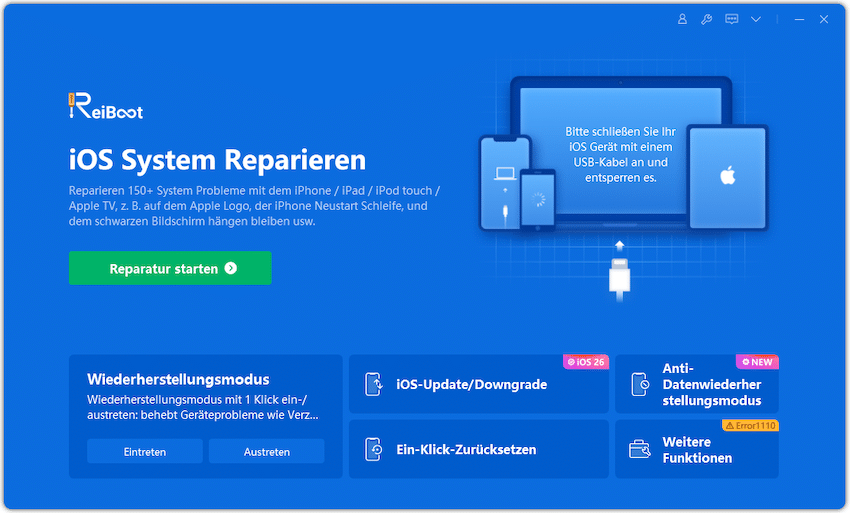
1. ReiBoot herunter laden und das Programm starten.
2. iPhone per USB-Kabel mit dem Computer verbinden.
3. Auf „Reparatur starten“ drücken.
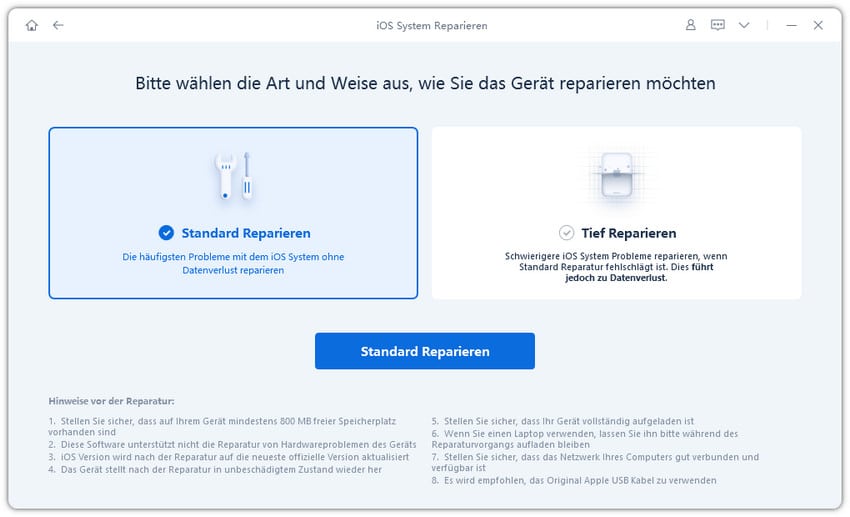
4. Modus „Standardreparatur“ auswählen.
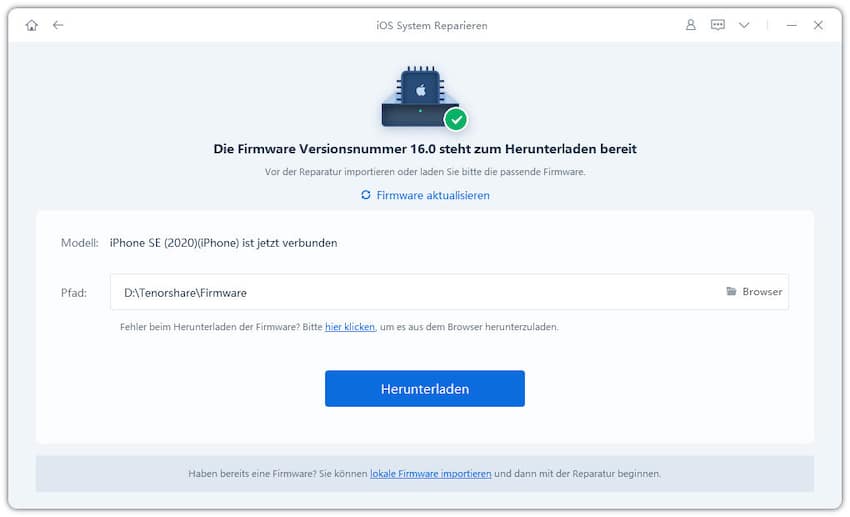
5. Das vorgeschlagene Firmware-Paket herunterladen.
6. Auf „Jetzt reparieren“ klicken, um den Vorgang zu starten.
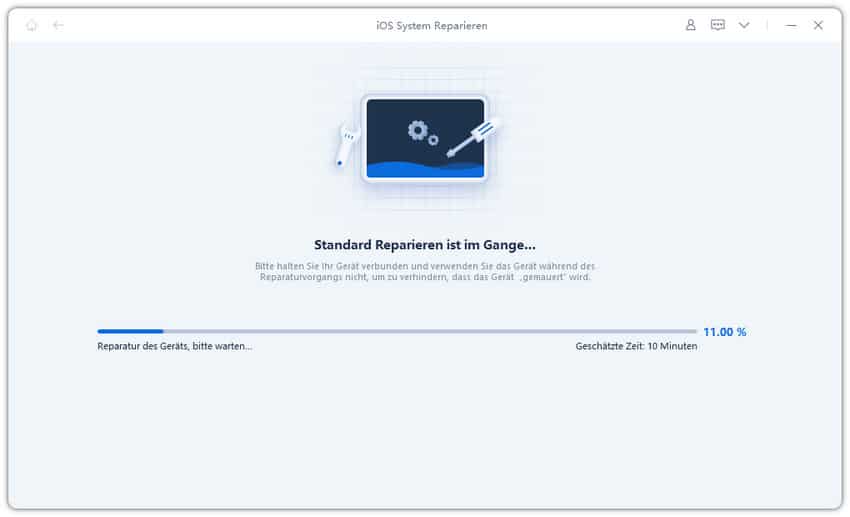
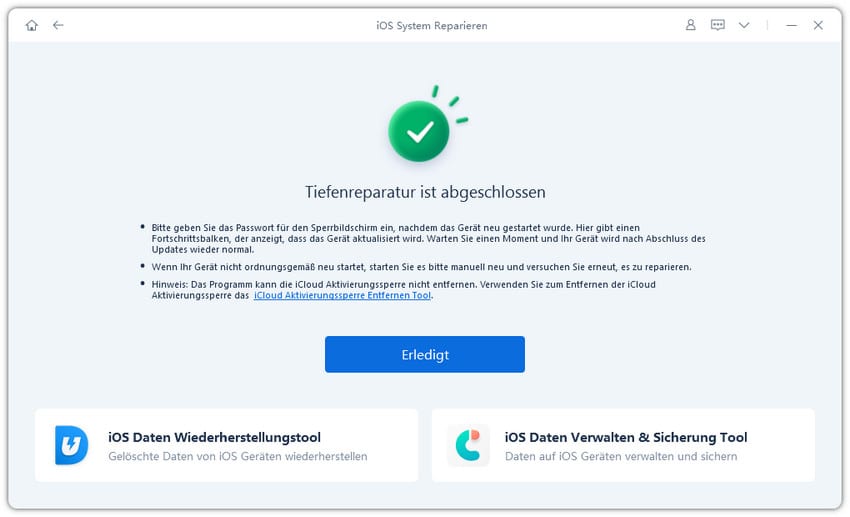
Der gesamte Prozess dauert in der Regel nur wenige Minuten. Dabei sollte darauf geachtet werden, das Gerät während der Reparatur nicht zu trennen.
7. Front- und Rückkamera wechseln
Auf Wechsel-Symbol tippen, um zwischen Front- und Rückkamera zu wechseln.
Wenn nur eine der Kameras betroffen ist, ist ein Softwareproblem eher unwahrscheinlich. In diesem Fall sollten Nutzer eine Hardware-Reparatur in Betracht ziehen und sich mit Kaufbeleg an einen Apple Store oder einen autorisierten Service wenden.
8. iPhone Kamera Einstellungen zurücksetzen
Mit Einstellungen – Allgemein – iPhone übertragen/zurücksetzen – Zurücksetzen – Alle Einstellungen zurücksetzen.
Hinweis: Die Daten bleiben erhalten, aber Systemeinstellungen (WLAN-Passwörter, Layouts) werden auf Werkseinstellungen gesetzt.
9. Wann ist ein Hardwaredefekt wahrscheinlich?
Wenn alle oben genannten Maßnahmen keine Verbesserung bringen, sollten Anwender einen Hardwaredefekt in Betracht ziehen.
Typische Hinweise sind:
● Fokus funktioniert dauerhaft nicht
● Kamera bleibt unabhängig von Situation unscharf
● Nur eine bestimmte Linse ist betroffen
● Kamera macht ungewöhnliche Geräusche
In diesem Fall empfiehlt sich eine Diagnose bei Apple oder einem autorisierten Servicepartner. Besonders nach einem Sturz oder Kontakt mit Feuchtigkeit ist ein Hardwareproblem nicht ungewöhnlich.
Fazit
Wenn die iPhone-Kamera nicht mehr fokussiert, liegt die Ursache meist entweder an Softwareproblemen, äußeren Einflüssen oder einem möglichen Hardwaredefekt. In vielen Fällen lassen sich die Probleme bereits durch einfache Maßnahmen wie das Reinigen der Linse, das Anpassen der Einstellungen oder einen Neustart beheben.
Sollten diese Schritte nicht ausreichen, kann eine gezielte Systemreparatur mit Tools wie ReiBoot helfen, iOS-Fehler effizient zu beheben, ohne Daten zu verlieren.
Wenn jedoch alle Lösungsansätze keine Wirkung zeigen und nur eine bestimmte Kamera betroffen ist, sollten betroffene Nutzer einen Hardwaredefekt in Betracht ziehen und eine professionelle Diagnose durchführen lassen.
Quellenangabe: AppGamers













Solitaire Clash: „Spookitaire: Cold Case“-Event sorgt für Nervenkitzel
Spiele-Entwickler Aviagames hat sein erfolgreiches Solitaire-Game auf Halloween und spannende Kriminalfälle gebürstet.


Pokémon GO: Neues Event im Zeichen der Raumfahrt angekündigt
Das Monsterspiel ist eine durchaus ungewöhnliche Partnerschaft mit der Europäischen Weltraumorganisation (ESA) eingegangen.


Castlevania: 40 Jahre alter Klassiker gratis für Apple iPhones
Oldie but Goldie, das legendäre Videospiel feiert am heutigen Samstag seinen 40. Geburtstag und wird kostenlos im App Store angeboten.


Sky: Children of the Light integriert Maler Vincent van Gogh
Sky: Children of the Light integriert Vincent van Gogh und wertet damit das hauseigene MMO um faszinierende kulturelle Schätze auf.


Heartopia: Mond-Party, Sternenreise und Fantasy Made in China
Spiele-Entwickler und Publisher XD Games hat für seine soziale Lebenssimulation gleich drei neue Events in Aussicht gestellt.


EA Sports FC Mobile: Saison 27-Update bringt neuen PvE-Modus
Das Jubiläums-Update kommt mit neuen PvE-Herausforderungen, ebenfalls neuen Playstyles und einem verbesserten Design.


War Robots: 3D-PvP-Shooter erhält viele neue Inhalte
Publisher MyGames hat seinen 3D-Multiplayer-PvP-Shooter um neue Inhalte und einen ganz besonderen Roboter erweitert.


Black Desert Mobile: „Mondlicht-Festival“ verspricht seltene Belohnungen
Spiele-Entwickler und Publisher Pearl Abyss hat das „Mondlicht-Festival“ auf sein erfolgreiches mobiles MMORPG losgelassen.


Monopoly GO: Halloween 2026 bietet herrlichen Gruselspaß
Das wohl beliebteste Brettspiel im App Store von Apple kündigt für die Halloween-Saison 2026 jede Menge exklusive Inhalte an.


The Roottrees are Dead: Klassischer Kriminalfall kommt für iOS
Das Detektiv-Puzzlespiel aus der kreativen Feder von Jeremy Johnston wird im November 2026 für Apple iOS veröffentlicht.


Once Human: „Isles of Abyss“-Erweiterung erscheint im Oktober 2026
Netease Interactive lässt die Katze aus dem Sack, die bislang größte Erweiterung des Survival-Games erscheint am 22. Oktober 2026.


Kartrider Rush+: „Galaxy“-Update bringt galaktische Neuheiten
Das kunterbunte Rennspiel für Mobilgeräte geht in die 41. Saison und feiert dies mit dem „Galaxy“-Update mit vielen neuen Inhalten.


PUBG Mobile: Informationen zum „One-Punch Man“-Event
Der Battle-Royale-Shooter bietet unter dem Motto „Ein Schlag zum Sieg!“ ab sofort sein neues „One-Punch Man“-Event an.


Last Beacon: Survival Überlebenskampf auf offener See
Last Beacon: Survival ist nun auch im deutschen App Store erhältlich und hat sich dort binnen Tagen auf die Spitzenplätze...


Dead Cells: Platformer der Spitzenklasse mit 4 Euro Rabatt laden
Publisher Playdigious bietet heute einen der besten Platformer für iPhones und iPads mit einem Rabatt von beachtlichen 4 Euro an.


Last Asylum: Plaque im AppGamers Spieletest
Last Asylum: Plaque zählt zu den absoluten Überfliegern im stark umkämpften Genre der Simulationsspiele im App Store von Apple.


Legend of Keepers: Dungeon Master auf Apple iPhones
Publisher Playdigious hat mit der Kombination von Dungeon Master und Roguelite im App Store von Apple einen Volltreffer gelandet.


Pixel Gun 2: Explosiver Arena-Shooter rockt den App Store
Spiele-Entwickler und Publisher Cubic Games hat seinen neuen Arena-Shooter auf den App Store von Apple losgelassen.


Mythic Ascend: Dark Void sorgt für mächtig gute Laune
Mythic Ascend: Dark Void Walkthrough Lösung Cheats und Tipps auf Deutsch für Apple iPhones iPads und Google Android Geräte.


Through the Darkest of Times mit 7 Euro Rabatt bei Apple laden
Through the Darkest of Times für iPhones und iPads kostet heute im App Store von Apple anstatt 7,99 Euro nur...


Stone Age: Digital Edition zum Bestpreis bei Apple laden
Stone Age: Digital Edition wird heute erstmals seit Monaten wieder zum Bestpreis von kleinen 5,99 Euro im App Store von...


Lieferando: Trinkgeld-Klausel des Lieferdienstes laut Gericht unzulässig
Der Lieferdienst für Essen und Lebensmittel darf die Erstattung von vorab gezahltem Trinkgeld nicht grundsätzlich ausschließen.


Tempest: Pirate RPG nur heute bei Apple im Angebot
Tempest: Pirate RPG kann in den kommenden Stunden im App Store von Apple zum Bestpreis von 4 Euro geladen werden.


The Darkside Detective Abenteuerspiel mit 4 Euro Rabatt laden
The Darkside Detective wird im App Store von Apple zurzeit zum Preis von 3,99 Euro angeboten. Genre-Fans können 4 Euro...


Tiny Room Stories Eclipse im Apple App Store erhältlich
Tiny Room Stories Eclipse kann ab sofort kostenlos aus dem App Store von Apple geladen werden und sollte Genre-Fans richtig...
-

 Ratgebervor 3 Tagen
Krypto Casino Erfahrungen und Tipps für sicheres Spielen
-
Ratgebervor 3 Tagen
Warum das Streckenprofil bei einer Rennprognose so wichtig ist
-
Ratgebervor 3 Tagen
Warum Anbieter ohne deutsche Lizenz bei Online-Wetten polarisieren
-
Ratgebervor 4 Tagen
Anbieter ohne LUGAS bei Fußballwetten: Auf Nummer sicher gehen
-
Ratgebervor 4 Tagen
Online-Unterhaltung im Kulturvergleich und die Rolle von LUGAS
-
Ratgebervor 4 Tagen
Eine Hand reicht: Warum Spiele im Hochformat so gut funktionieren
-
Ratgebervor 5 Tagen
Zwischen Fußball- und Tenniswetten: Vertrauen und Risiken prüfen
-
Ratgebervor 6 Tagen
Wettanbieter ohne deutsche Lizenz vs. lizenzierte Buchmacher